sábado, 27 de agosto de 2016

SOPHOS UTM (Unified Thread Management)


SOPHOS es una de las empresas de seguridad que más ha avanzado y que, en mi opinión, es una de las empresas que está haciendo los servicios Next Generation Firewall lleguen a los sistemas doméstico en redes de no más de 50 ip's.

Sobre ese producto, que en el licenciamiento la página web de SOPHOS lo llama SOPHOS UTM Home Edition. Es una de las herramientas gratuitas de SOPHOS y una de las cosas que más destaca de esta es que es completa. Sí, completa. A falta exclusivamente del soporte premium de la marca y su prodcuto de IPS activo Sandstorm, que aísla los documentos y observa su comportamiento para evitar las amenazas persistentes. Ninguna gran perdida para lo que son pequeñas redes.

El SOPHOS UTM Home Edition, incluye toda clase de servicios, como la protección web, para que la navegación no esté comprometida, la solución Wireless, capaz de crear redes inalambricas para accesos de clientes con sistemas de bonos, su firewall, una solución realmente potente y, para mi gusto lo más importante, sistemas de acceso remoto incluyendo su sistema de RoadWarrior. También incluye su solución EndPoint, que tengo muchas ganas de probarla.

Después de aclarar con SOPHOS como funciona su sistema de licencias, os cuento como funciona. La licencia y la suscripción de todos los servicios es de tres años. Una vez trascurridos esos tres años, habrá que generar una nueva licencia e instalarla. No hace falta reinstalar el servicio ni hacer nada como formatear u otras cosas que he leído por ahí, sólo renovar la licencia, subirla y listo.

Los que nos dedicamos a la seguridad sabemos cuantas imprudencias se cometen en internet y sabemos lo útil que es una buena conexión con nuestra red doméstica. En la mayoría de las casas, nos encontramos con una falta de seguridad absoluta. Casi cualquier persona puede acceder a una red privada sabiendo solamente la IP de una persona que no haya protegido al menos un poco su propia red. En la mayoría de las casas, nos encontramos con un esquema de red como este


Los routers de fibra o los anteriores de ADSL, es muy fácil equivocarse y activar el WebAdmin remoto y, sin pretenderlo, abrir una puerta a visitantes no deseados. Con este programa, os puedo asegurar que, cumpliendo las actualizaciones necesarias, conseguiremos hacer un entorno muy seguro.


Entre otras cosas, veremos como hacer NAT para poder volcar servicios a nuestra red interna, acceso remoto, revisar protecciones.

sábado, 19 de abril de 2014

Instalación Básica Zentyal

Como en otros casos, usaré una maquina virtual para instalar este programa. En este caso en particular y sin que sirva de precedente, aunque ya está operativa la versión 3.4, montaré la 3.3 y realizaré la actualización, justo lo que no se debe hacer, pero, como este servidor no va a estar en producción y es tarde para empezar a bajarme la 3.4. La versión 3.4 conlleva incluso una actualización del core (avanza a una nueva distro de Ubuntu) y, a menos que vea una gran diferencia entre uno y otro (en mi maquina lo estoy actualizando ahora mismo), lo haré así. Esta actualización lleva un tiempo más que considerable (alrededor de una hora), así que, paciencia.

Aquí os dejo el enlace para la descarga, podéis actuar como queráis, puesto que igual buscáis la versión comercial, pero lo interesante es descargar la Community Edition, que es la gratuita.

Una vez descargada, yo en mi caso he creado una maquina virtual con sus 512 megas de RAM y mi disco duro de 8 gigas. En un principio, pensé que con 4 gigas bastaría. Error. Con 4 gigas la instalación falla sin dar demasiados detalles del error, como en muchos otros sistemas, por tanto, 8 gigas. Lo fundamental que no debéis olvidar es que estáis configurando una maquina de seguridad para hacer de Front End en las conexiones, por tanto, la maquina debe montar dos tarjetas de red por lo menos. En mi caso, he configurado una de las tarjetas de red como Puente y la otra como NAT, de tal manera que una de las tarjetas tiene conexión directa a internet (Modo puente o bridge) y la otra, sin embargo, usa un sistema NAT para la navegación.

Montas el disco ISO en el programa de virtualización que estés usando y le das a iniciar.

El primer menú que nos aparece es el instalador preguntando por el idioma de instalación.

Instalación básica Zentyal Idioma
Selección de idioma para la instalación

Cabe decir que como veréis en la siguiente ventana, aunque selecciones Español, seguirán saliendo opciones en inglés y lo gracioso es que el ejemplo es el menú de Instalación.

Instalación básica Zentyal selección instalación
Selección de funciones al instalador

Como podéis observar, las dos primeras opciones están en un perfecto inglés. Al ser una instalación "por defecto" y sin complicarnos demasiado, seleccionamos la primera opción. Recordad que tal y como dice el mensaje, borrará todo el disco (delete all disk) y, por tanto, si en este disco duro tenéis alguna otra partición, Windows o lo que sea, lo borrará y perderéis toda la información. El siguiente menú nos pregunta nuestra ubicación geográfica para realizar el ajuste de zona horaria.

Instalación básica Zentyal selección pais zona horaria
Selección ubicación para zona horaria

La configuración de teclado comienza a continuación. Esta opción seleccionamos que "no" directamente y el sistema detectará nuestro teclado, en caso de seleccionar que "si", nos comenzará a pedir que vayamos pulsando una serie de teclas.

Instalación básica Zentyal distribución de teclado
Selección configuración teclado

A continuación, comienza la instalación de los componentes básicos para realizar la configuración del sistema en nuestro ordenador, entre otras cosas, instalará los drivers de red y configurará el sistema.

Instalación básica Zentyal instalando componentes basicos
Instalando componentes básicos


Al detectar varias (en mi caso dos) tarjetas, nos preguntará cual es la tarjeta principal, por la que se conectará a internet. La seleccionamos y si no disponemos de un servidor DHCP nos preguntará los datos de la conexión.

Instalación básica Zentyal seleccion tarjeta red
Selección tarjeta de red salida a Internet

El nombre de nuestra maquina será la siguiente pregunta del sistema. Siempre es recomendable que la maquina cumpla una serie de pautas que debemos habernos marcado previamente para los nombres. En mi caso, le voy a poner sec-frontend. Este nombre, define claramente para mi que es una maquina de seguridad y que hace de cabeza de puente en las comunicaciones.

Instalación básica Zentyal nombre de maquina
Nombre de la maquina

Nos pide el nombre del usuario que vamos a crear como administrador del sistema. Este usuario a su vez, será un usuario propio del sistema operativo, permitiéndonos acceder al equipo, conexiones remotas, etc. Yo voy a crear al usuario "usuario"

Instalación básica Zentyal nombre administrador cuenta
Nombre de usuario de cuenta

Una buena contraseña es importante en un sistema con las características que va a tener nuestra maquina. Debemos seleccionar una contraseña de al menos 8 caracteres, que incluya letras mayúsculas, minúsculas, números y caracteres especiales.

Instalación básica Zentyal contraseña por defecto
Contraseña de la nueva cuenta de usuario

Nos la volverá a solicitar para confirmar si es buena y si el sistema la considera segura, continuará con la instalación. En caso de no encontrarla suficientemente segura, nos lo indicará pero aún así, nos permitirá continuar con ella si así lo deseamos.

Para ajustar la hora, nos pregunta si nos ubicamos en la península o en las islas

Instalación básica Zentyal ubicación zona horaria
Ubicación para zona horaria

Aquí, a continuación, ya comienza el grueso de la instalación.

Instalación básica Zentyal barra de progreso
Instalación sistema operativo
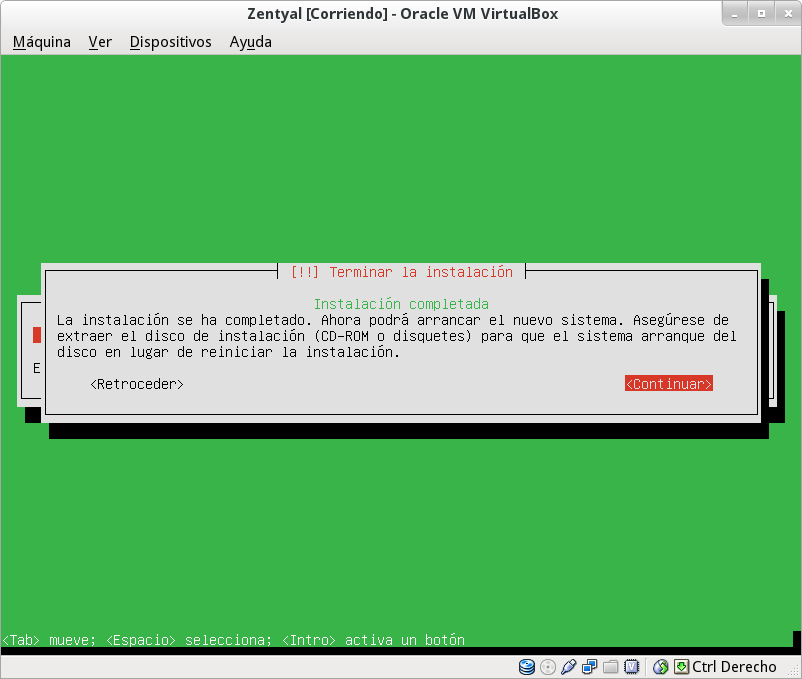
Una vez concluido, nos aparecerá una ventana indicando que ha terminado que extraerá el disco de instalación de la unidad y comenzará un reinicio.

Instalación básica Zentyal finalizada
Instalación inicial del sistema finalizada

Instalación básica Zentyal primer arranque
Configurando el sistema

Durante el reinicio, realizará la instalación de paquetes de actualización que habrá ido descargando mientras que la instalación se estaba realizando. Estos paquetes pertenecen a la instalación de la versión que se ha realizado y nunca instalará versiones posteriores. Una vez realizado el primer arranque, el sistema usando Firefox nos pedirá usuario y contraseña (usuario que creamos anteriormente) para acceder a la consola de administración de Zentyal.

Instalación básica Zentyal GUI
Administración GUI

A continuación, el sistema nos muestra una pantalla en la que podemos seleccionar o modulos o roles para activar en nuestra maquina. Los roles son funciones realmente interesantes que activan todos los modulos necesarios para realizar la función que nos ofrece. Los roles por defecto son cuatro

- Gateway (Puerta de enlace)
- Infraestructura
- Oficina
- Comunicaciones

Instalación básica Zentyal Roles
Selección de roles

- Gateway: Es el rol de front end sobre el que nos estamos basando. Incluye los siguientes modulos:

  • Cortafuegos (NAT, DMZ)
  • Enrutamiento (Balanceo de carga, politica de rutas...)
  • Traffic Sharp y QoS (Ajuste de tráfico y Calidad de servicio)
  • Proxy HTTP (Cache, filtrado de contenido)
  • Portal Captivo
  • RADIUS
- Infraestructura: Un servidor destinado a servicios de red. Incluye los siguientes modulos:
  • Servidor DHCP
  • Servidor DNS
  • Servidor NTP (Servidor de hora)
  • Autoridad de certificados
  • Servicio Web (HTTP y HTTPS)
  • Servidor FTP
- Oficina: Un servidor pensado para dar soporte a una pequeña oficina
  • Servicios LDAP
  • Compartir ficheros
  • Compartir impresoras
  • GroupWare (Servidor de correo, calendario...)
  • Backup
- Comunicaciones
  • Servidor Correo (SMTP, Pop3-IMAP4...)
  • Servidor de mensajería instantanea
Esta pantalla tan "bonita" e intuitiva no volverá a salirnos de manera natural, por tanto, no os acostumbréis a opciones tan fáciles.

Como cada configuración que vayamos configurando requerirá de unos módulos diferentes, iremos activando y desactivando modulos para hacerlo más sencillo. Los módulos iniciales para que este servidor comience a hacer su función de puerta de enlace son los siguientes:
  • Deshabilitar Cloud Client
  • Habilitar Firewall
  • Habilitar Network Configuration
Una vez seleccionados, abajo a la derecha se encuentra el botón de instalar que nos conducirá a una pantalla en la que solo veremos los módulos que hemos seleccionados

Instalación básica Zentyal selector de paquetes
Selector de paquetes gráfico de primera instalación


Abajo a la derecha encontraremos el botón de "Instalar", el cual instalará los módulos seleccionados y podremos continuar con la instalación

Instalación básica Zentyal instalación modulos
Modulos seleccionados


Instalación básica Zentyal instalación modulos
Barra de progreso instalación modulos

Al haber seleccionado el modulo de la interfaz de red, nos preguntará cual es la función de cada una de las tarjetas, habiendo de indicarle cuales son internas y externas. Estas funciones también son practicas para el firewall, como ya veremos más adelante.

Instalación básica Zentyal seleccion funciones ethernet
Funciones tarjetas

A continuación nos pregunta especificamente por la IP a asignar a cada dispositivo, siendo el interface externo el que habremos de prestarle más atención puesto que es el que nos conectará a internet. Para el interno, solo necesitará una dirección de red, puesto que será la puerta de enlace de las maquinas.

Instalación básica Zentyal configuracion interfaces
Configuración Interfaces

Una vez concluidas, continuará realizando los ajustes internos para estas interfaces y una vez concluidas, nos dará el enlace para ir al "Dashboard" o Escritorio, en el que veremos el estado de nuestro sistema de manera rápida.

Instalación básica Zentyal concluida
Configuración básica finalizada

Instalación básica Zentyal Escritorio
Escritorio


Zentyal, el Small Business Server, pero libre

Hablar de Zentyal como la competencia del Small Business Server es quedarse corto. Este producto que, para endulzarlo un poco más, es español, esta creado por la gente que creó a su antecesor, eBox Technologies.

Si queréis echarle un vistazo a todas las características que tiene, aquí tenéis un enlace. Son muchas. Muchísimas. Se lleva de calle en características a su primo de pago Microsoft Small Business Server. Naturalmente, hay dos versiones, una de pago y otra libre. La diferencia entre ambas, como tantas otras veces en los programas libres, es el soporte.

Este pequeño (ocupa alrededor de 3 gigas con unas cuantas opciones operativas) consume un mínimo de recursos para el sistema y se puede virtualizar. En una estructura de empresa, por mi parte, propondría usar estos sistemas usando varias maquinas dividiendo sus tareas.

La versión ahora mismo en producción es la 3.4 y las opciones que actualmente estoy usando para probar en esta maquina que tengo en mi casa, y que son las que explicaré, son las siguientes:

- DNS: El programa que incluye es OpenDNS, herramienta más que probada y testada en cualquier servidor Linux.

- VPN: No estoy usando toda la funcionalidad que permite el sistema, puesto que al tenerlo montado "en plan domestico" no uso la interconexión de sedes, pero sí uso la propia conexión de la VPN como RoadWarrior usando su protocolo IPSec/L2TP

- DHCP: Bueno, se que cualquier maquina lleva un servidor DHCP, hasta mi WIFI, pero ya que tengo un ordenador encendido en casa adicional, que mínimo que haga alguna función a parte de incrementar mi factura electrica

- Firewall: Protección, simple y llanamente, el sistema lleva un firewall que solo permite el paso de lo que se incluya en estas reglas de firewall. En este punto en particular, andan un poco flojos, puesto que se supone que hay servicios que lleva predefinidos una serie de puertos para que la gestión te sea más fácil, pero está incompleto. Al explicar alguno de los servicios afectados, os explicaré las modificaciones a realizar.

Aquí os incluyo un enlace para que comencéis su instalación

Zentyal, Small Business Server


viernes, 6 de septiembre de 2013

Actualización y addons para IPFire

Hace poco tiempo, publiqué una entrada con la instalación básica del IPFire, ahora, es el momento de desarrollar la administración del producto, que, como ya os dije, es realmente bueno. Si todavía no has realizado la instalación del programa, haz clic aquí y sigue los sencillos pasos.

Una vez instalado el IPFire, lo primero, como cualquier sistema de seguridad, es actualizarlo, para ello, lo primero que debemos hacer es acceder a la GUI. En la instalación, te habrá dicho que para acceder, solo tienes que poner en un navegador https://ipfire:444 y entrarás. Si esto os funciona en vuestros casos, por favor, decidmelo. Nunca lo he conseguido. Mira que tengo la DNS apuntando a la maquina del IPFire, el sistema filtra el tráfico... todo. Nunca me ha funcionado. En mi caso, e imagino que en el vuestro también, para acceder tenéis que usar la IP de la puerta de enlace de gateway de la LAN, es decir, la IP de la interfaz designada como Green, en mi caso, https://192.168.0.1:444.

Página principal del GUI de IPFire
Al entrar a la página, lo primero que os dirá es que el certificado no es válido. Es lo que tiene... si tu ordenador fuera una entidad de emisora de certificados válida, no pasaría, pero eso es otra historia. Para iniciar la actualización, en el menú superior, debemos hacer clic en la opción que marca con ipfire, que nos abrirá un menú donde podremos encontrar el resumen del PakFire, en la parte superior izquierda, un log indicando los eventos de las diferentes versiones y parches que tenemos instalados en nuestra maquina y, a su lado, las actualizaciones de las que disponemos. Recien instalado, lo mínimo es tener una actualización pendiente del núcleo del Linux de la maquina.

Página gestión actualizaciones de IPFire
Aparecerá también como pendiente una instalación del PAE (Physical Address Extension) el sistema, al ser un linux de 32 bits debe incluir un parche para poder tirar de sistemas con más de 4 gigas de memoria RAM. Para realizar la instalación, hay que hacerlo una a una. Seleccionáis la instalación y le dais al botón que aparece debajo con el símbolo de una descarga. En ese momento comenzará la actualización del paquete que hayáis seleccionado. Podréis ver un log de cambios realizados que irá mostrando el proceso de instalación.

Logs de cambios realizados
Una vez actaulizado todo el sistema, la ventana quedará como la veis aquí, sin actualizaciones en la ventana de la parte derecha. Si os fijáis, en la parte de arriba te indicará si tiene algún reinicio pendiente una vez concluidas las actualizaciones.

Sistema actualizado con reinicio pendiente

Pakfire

Al igual que muchas otras distribuciones de Linux, IPFire incluye un gestor de paquetes. De otras distribuciones, las más conocidas suelen ser Yum o Apt. Estos gestores de paquetes, se dedican a controlar si hay actualizaciones pendientes de los programas que tenemos descargados y, si lo deseamos, instalar más programas para mejorar nuestro sistema o adecuarlo más a nuestras necesidades.

IPFire contiene unos cuantos addons, hay una lista completa en este enlace. Yo me voy a limitar a comentaros los que me han parecido interesantes, así como los que yo he montado y el motivo.

Los addons aparecen en la parte baja de la opción pakfire bajo el encabezado "Addons Disponibles". Una vez seleccionado el addon que deseamos instalar, presionamos el botón con el símbolo + que aparece bajo el cuadro

Cuadro de confirmación instalación/desinstalación de paquetes


Un detalle curioso, si vais a desinstalar algún paquete, observaréis que la pregunta que os sigue haciendo en la ventana de instalación/desinstalación, es que si deseamos realmente montar ese paquete. En el pantallazo que veis arriba, se puede apreciar el error.

nano

Si os gusta toquetear desde la línea de comandos, este addon, es obligatorio. No se como se os da el editor de textos vi, pero yo solo me he aprendido dos combinaciones... y me cuesta acordarme.

iftop

Bueno, he de confesar que esto lo tengo para impresionar a las visitas. Tengo un monitor antiguo montado en la máquina donde esta instalado el IPFire. Si quiero dejar ese monitor "vistoso", me logo en la sesión de la consola y le ejecuto el iftop. El resultado es lo que vais a ver a continuación.

iftop - barras que indican la velocidad de manera gráfica
Tiene una pequeña ayuda presionando la tecla h. Las opciones se obtienen presionando la tecla correspondiente. Os recomiendo probar la t hasta "One line per host" y la L para activar las gráfica por kb fijos y no dinámicas

guardian

Prácticamente obligatorio, este programa convierte el IPFire en un sistema de defensa activa ante escaneo de puertos. A este parche le dedicaremos una sección en la próxima entrada que será configuración de IPFire.

Usando el sistema de Snort, analiza todos los paquetes que van pasando por la maquina, permitiendo una reacción en tiempo real antes posibles amenazas. Lo cierto es que no conozco a nadie que cuando detecte a alguien haciendo un análisis de puertos en su router, le de tiempo a reaccionar y a ignorar la IP en cuestión, a menos que este se ponga muy pesado. Guardian permitirá actuar por nosotros y repeler a los posibles atacantes ignorando su escaneo de puertos y señalando la IP como "no deseada". 

Si queréis empezar a probarlo y os detecta como atacantes por una mala configuración anterior, lo único que tenéis que hacer es reiniciar la maquina del IPFire. Si aún así os sigue detectando como atacantes, entrar en la consola y reiniciar la interface que esté detectando, por ejemplo, si detecta la interfaz eth0

ifconfig eth0 down
ifconfig eth0 up

Aunque su funcionalidad principal va muy unida al Intrution Detection System (IDS) del IPFire, también te permite registrar intentos de acceso al SSH de la maquina.

tcpdump

Esta herramienta se montará en la consola. tcpdump te permitirá, mediante unas cuantas opciones, leer de manera directa todos los paquetes con todos los destinos que van llegando a tu servidor en sus diferentes tarjetas. Es ideal para localizar cualquier tipo de fallo en el firewall, en tráfico de VPN... es la herramienta obligatoria para todo buen administrador de red.

tripwire

Si eres un obseso de la seguridad de tu maquina y crees que te va a hackear alguien el IPFire, este addon debes tenerlo. El programa registra cambios en los archivos locales comunicando los cambios vía correo electrónico, archivos modificados y modificaciones realizadas. Yo, particularmente, no lo he montado.

samba (SMB)

Samba es, principalmente, un protocolo de comunicación basado en TCP/IP que permite compartir archivos entre diferentes maquinas y, quizas lo más importante, entre diferentes sistemas operativos. En Windows, solo es necesario compartir una carpeta para permitir que otras maquinas tengan acceso a ella. En Linux, es necesario para compartir con otros sistemas, como medio común de traspaso de información. Así mismo, también permite la integración de un dominio bajo Windows a nuestro sistema basado en Linux para poder autenticar a los usuarios por si queremos 

sábado, 24 de agosto de 2013

Instalación básica IPFire

Hasta ahora, me he ido manejando con el IPCop, basicamente no he necesitado nada más serio ni nada que realmente me hiciera filtro proxy de las web's de los usuarios. Hoy, puedo afirmarlo sin atisbo de dudas, IPCop, ha muerto... ¡¡¡LARGA VIDA AL IPFIRE!!!.

IPFire es una distribución de Linux que mezcla el concepto de firewall con el de router para tener una maquina todo en uno y poder dar servicio a varias maquinas en su salida a Internet, así como en su seguridad, puesto que, al igual que IPCop, permite levantar VPN, dar acceso a través de equipos remotos... en pocas palabras, es una plataforma de seguridad. Contiene un sistema de 32 bits y soporta tecnología ARM

Las necesidades de este programa para funcionar son muy simples, una tarjeta ethernet para dar acceso a la LAN (identificada como Green), otra tarjeta, para dar acceso a Internet (identificada como Red) y, si queremos rizar el rizo, necesitaríamos dos tarjetas de red más, una ethernet y otra WLAN (Wireless LAN), en la que, respectivamente iría la zona DMZ (Zona exclusiva para servidores, de limitado y controlado acceso) que se identificaría como Orange y la zona WIFI, que se identificaría como Blue.

Instalación

Antes de empezar, es muy importante que conozcamos la MAC de cada una de las tarjetas de red que van a intervenir en la instalación. Normalmente, vienen en una pegatina en la propia tarjeta de red o, si en la maquina hay otro sistema operativo montado, apuntarlas directamente del sistema.

Bueno, la instalación es simple, hay que prestar atención a unos pocos detalles, pero no tiene mucha historia. Lo primero, es entrar en la web oficial de IPFire y una vez dentro, descargarnos la imagen ISO, grabarla en un CD con el programa que más te guste, lo metemos en un equipo o en una maquina virtual

Pantalla de arranque del CD de IPFire
Pantalla de arranque del CD
En la opción "Other installation options", encontraremos dos opciones sin demasiada relevancia, como son la instalación en modo texto y la destendida. Si os explicara la instalación desatendida, aquí terminaría este pequeño tutorial. En las "Tools" encontaréis el memtest por si estáis teniendo problemas con la instalación y un programa que chequea vuestro hardware por si tienes problemas de compatibilidad.

Ventana de selección de idioma de instalación - Instalación básica IPFire
Ventana de selección de idioma de instalación
Al hacer clic en la instalación se nos abre una ventana que nos pide que indiquemos el idioma en el que queremos realizar la instalación. Las siguientes ventanas las voy a pasar por encima, puesto que son la de bienvenida y la de la licencia.

Ventana de Bienvenida - Instalación básica IPFire
Ventana de Bienvenida
Ventana de aceptación de la licencia GNU de IPFire
Ventana de aviso borrado de datos del disco duro - Previo instalación IPFire
Ventana de aviso borrado de datos del disco duro
Ventana selección sistema de archivos
Las dos ventanas anteriores, en la primera se indica que va a particionar el disco duro completo, si elegimos "No", nos dará la opción para poder particionarlo nosotros mismos. En la segunda pantalla le indicamos cual es el formato que queremos darle al disco duro. Recomiendo ext4. Al darle a continuar, comienza el borrado de los datos del disco duro y la instalación de archivos.

Barra de progreso instalación IPFire

Finalizada la instalación de archivos de IPFire
Una vez concluída la instalación de los archivos, nos pedirá reiniciar la maquina y que saquemos el CD, cosa bastante lógica, porque en caso contrario, volveríamos a entrar en el menú de instalación. Las ventanas siguientes son para seleccionar el idioma de la instalación y para indicar la zona horaria.

Ventana de GRUB arranque IPFire
Selección de idioma de configuración IPFire
Selección de ubicación geográfica equipo IPFire
En la siguiente ventana (aunque en esa me falta el pantallazo) introduciremos el nombre del equipo y el nombre de dominio. El nombre que yo he escogido para mi maquina es "Cancerbero". Para los que no lo sabéis, Cancerbero es el perro que cuidaba que nadie entrara o saliera, a menos que tuviera que hacerlo, del inframundo, se le dice comúnmente Cancerbero, aún llamándose Cerbero, porque es un cánido, de ahí lo de Cancerbero. ¿Soy un friki? pues si, para que nos vamos a mentir. La ventana del dominio, me he permitido ponerle el dominio .local. En una red, es sumamente recomendable usar el dominio .local en lugar de .com o .net para evitar posibles problemas con las web's externas y definir correctamente un dominio y su ámbito.

Nombre de equipo y de dominio de IPFire
Llegamos a las ventanas de las contraseñas. La primera ventana es para el usuario root. El usuario root es el administrador en una maquina Linux. Es el usuario con más privilegios y deberíamos ponerle una contraseña que sea compleja, al fin y al cabo, esta maquina es nuestro "muro" para cortar el acceso a personas indeseadas a nuestra red. Un detalle de estas dos ventanas que vienen a continuación, es que ninguna de ellas mostrará asteriscos, ni estrellitas ni nada mientras vayamos escribiendo la contraseña. Creo que eso es bueno en cuanto a seguridad. Ningún "ojo indiscreto" verá el tamaño de nuestra clave.
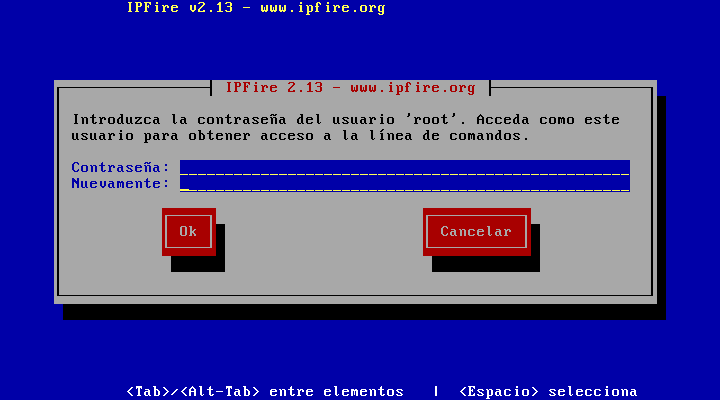
Clave usuario root administración IPFire
La siguiente clave que nos pregunta es la clave del usuario admin. Este usuario es el que va a gestionar desde la interfaz gráfica de usuario (GUI)  el firewall, es decir, la mayoría de las gestiones las realizaremos con este usuario desde la web. La contraseña también os recomiendo que sea un poco compleja.

Clave usuario administrador IPFire para GUI
Aquí llega la parte más importante, que es donde seleccionamos el tipo de red que queremos montar, así como direcciones IP de las interfaces. Nos aparece un menú con cuatro opciones. Vamos a explicarlas una a una.

Menú de configuración de red servidor IPFire
Al entrar en la primera opción, nos va a permitir seleccionar la configuración de red que IPFire va a manejar. Como expliqué al principio, esta configuración va a depender de nuestra red, así como del número de interfaces que disponga el ordenador. El sistema la va a identificar por colores, siendo Green la red de trabajo, Red la conexión a internet, Orange un sistema DMZ o Zona DesMilitarizada que es donde tendríamos los servidores con un acceso restringido por puertos directamente y Blue una red de trabajo WIFI. Por tanto, hay que seleccionar la configuración que más se adapte a nuestra red. Yo dispongo de una maquina con dos tarjetas de red, por tanto, mi selección será Green + Red

Tipos de configuración de red
Tipos de configuración de zonas
A continuación, hay que seleccionar que interface hará cada función. Para hacerlo, seleccionamos la función y presionamos Intro. En este punto, será cuando necesitaremos saber cual es la MAC de cada tarjeta para asignarle la función correctamente. En caso de no saberlo o no haberlo apuntado, la solución es bien simple, una vez concluida la instalación, cambia el orden de los conectores en la tarjeta. :)

Tarjetas de red asignadas
Las dos pantallas que vienen a continuación, la primera es una visualización del sistema preguntando que interfaces asigna a la LAN y cual a la parte de internet. Hay que seleccionarlas y, cuando hayamos concluído, podremos ver algo parecido a la segunda ventana, donde nos esta mostrando que los dos interfaces ya tienen red asignadas.

Selección de interfaz
Tarjetas de red asignadas a zonas seleccionadas

Una vez concluido, volveremos al menú principal y seleccionaremos la siguiente opción Configuración de direcciones. Aquí es donde indicaremos la dirección de cada interface. En mi caso, la línea ADSL ofrece IP a través de DHCP y mi red va a ser del tipo 192.168.1.0/24.

Configuración de direcciones IPFire
Al seleccionar el interfaz Green el sistema nos va a mostrar una advertencia indicando que el cambio que vamos a realizar, nos cortará la conexión una vez realizado. Es lógico, al fin y al cabo estamos configurando la tarjeta de red a través de la que, en caso de estar haciéndolo remotamente, estaríamos conectándonos a este menú. En caso de estar conectados en remoto, si se configura todo correctamente, esto será un corte temporal.

Advertencia para conexión remota
En la siguiente pantalla, indicamos la dirección IP que deseamos darle a la interfaz Green. Esta dirección, será la puerta de enlace que hay que configurar en los ordenadores de nuestra LAN. En mi caso, deseo darle la 192.168.1.1/24. En caso de no estar familiarizado con las mascaras de red, el /24 que acompaña a la IP es el número de bits que tiene la red "estáticos", es decir, los que componen la red o, la diferencia con /32 el número de bits disponibles, siendo /32 el máximo que indicaría a una maquina concreta dentro de una red solamente, en otras palabras, define la cantidad de maquinas que podré configurar en esa red con ese rango de IP's. Al indicar /24 quiere decir que la mascara de red es 255.255.255.0 y podré configurar un total de 254 dispositivos conectados en ella. Si, por el contrario, hubiera puesto /30, la mascara de red sería 255.255.255.252 y solo podría configurar dos dispositivos en ella. Vale... aquí se me ha ido un poco la mano con la explicación y me ha quedado muy raro, pero, es viernes por la noche y estoy en mi casa escribiendo esto, no esperéis mucho más, si tenéis dudas, consultadme y os lo explico bien.

Configuración IP interfaz Green
A continuación, haremos lo mismo con la interfaz que va a internet, la Red, que como he dicho antes, en mi caso se la da el propio router. Mejor dicho, en la maquina virtual que he usado para pegar los pantallazos en el blog, se la he configurado como DHCP, puesto que es una configuración que usa un NAT con el equipo huesped. La realidad, es bien distinta. En en router de nuestro proveedor, deberemos tener configurado para que todos los paquetes los mande a una IP en concreto, que debe ser la IP que le pongamos a la interfaz Red.

Configuración IP interfaz Red
Una vez finalizado, debemos acceder a la cuarta opción del menú que nos permite configurar las DNS por defecto del IPFire, así como la puerta de enlace. Esta puerta de enlace, se refiere a la puerta de enlace de la interfaz Red, que es la que conecta a internet. Escribimos las DNS que usará como reenviador el servidor DNS que lleva configurado el IPFire y que, a su vez, son las que usará la maquina para buscar sus repositorios.

Configuración de DNS y Gateway de IPFire
Una vez concluido, haremos clic en Terminado para continuar con la instalación del sistema.

Menú de configuración de red concluido
Comenzaremos la configuración del servidor DHCP. Para activarlo, hay que presionar la tecla Espacio en Activado, una vez hecho esto, debemos indicarle la dirección de inicio y la final del rango que queremos que suministre a los equipos a los que le entregará dirección. También podemos indicarle un servidor DNS, en caso de que no queramos que el IPFire actue como servidor DNS, el tiempo de concesión de la dirección mínimo y el máximo y el sufijo del nombre de equipo que queramos entregar a los equipos.

Configuración servidor DHCP IPFire
Y terminó. Esta es la configuración básica del IPFire. Una vez hecho esto, comenzará a entregar direcciones a nuestros equipos. Tengo ya empezado la entrada en la que explico la administración básica, así que, tranquilos, esto no acaba aquí, pero este programa es extenso y no estoy escribiendo un libro :)

Actualizado: Ya está disponible el siguiente capitulo que es actualización e instalación de addons en IPFire

Instalación concluida IPFire